

痛点:优质内容如何永久保存?
不知道有没有朋友也是这样,看到质量很高的文章后,习惯将文章保存到本地。
这样做一方面是为了方便以后需要的时候,可以通过 Alfred 之类的工具进行全文本快速搜索。毕竟如果只是保存一个书签链接,时间久了,如果没搜对标题关键字,可能要在书签海里找半天。
另一方面,也是最扎心的,就是好不容易在书签或是历史记录中翻到了链接,结果打开一看 👀:
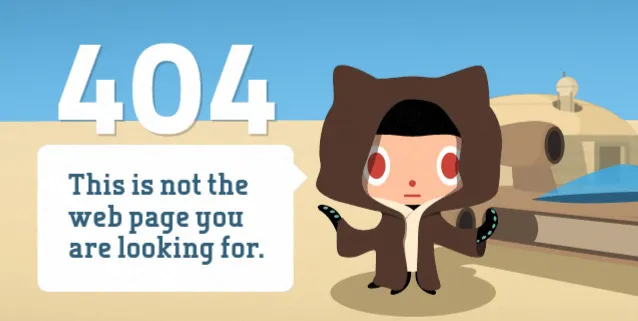
那一刻真是天塌了的感觉!🤯
现有方案的困扰
为了解决这个问题,我以前一直用简阅。不过自从 Chrome V3 版本的扩展规范出来之后,它总是时不时地被禁掉,体验受到了影响。
后来我又找了好几款网页导出的扩展,发现大部分工具都是简单粗暴地将整个网页保存成单文件 HTML 或 Markdown。但问题是,现在的网页中总有很多干扰内容(广告、侧边栏、推荐阅读等),囫囵吞枣般都存下来,文档显得非常杂乱,阅读体验很差。
Bear. Save:AI 赋能的剪藏助手
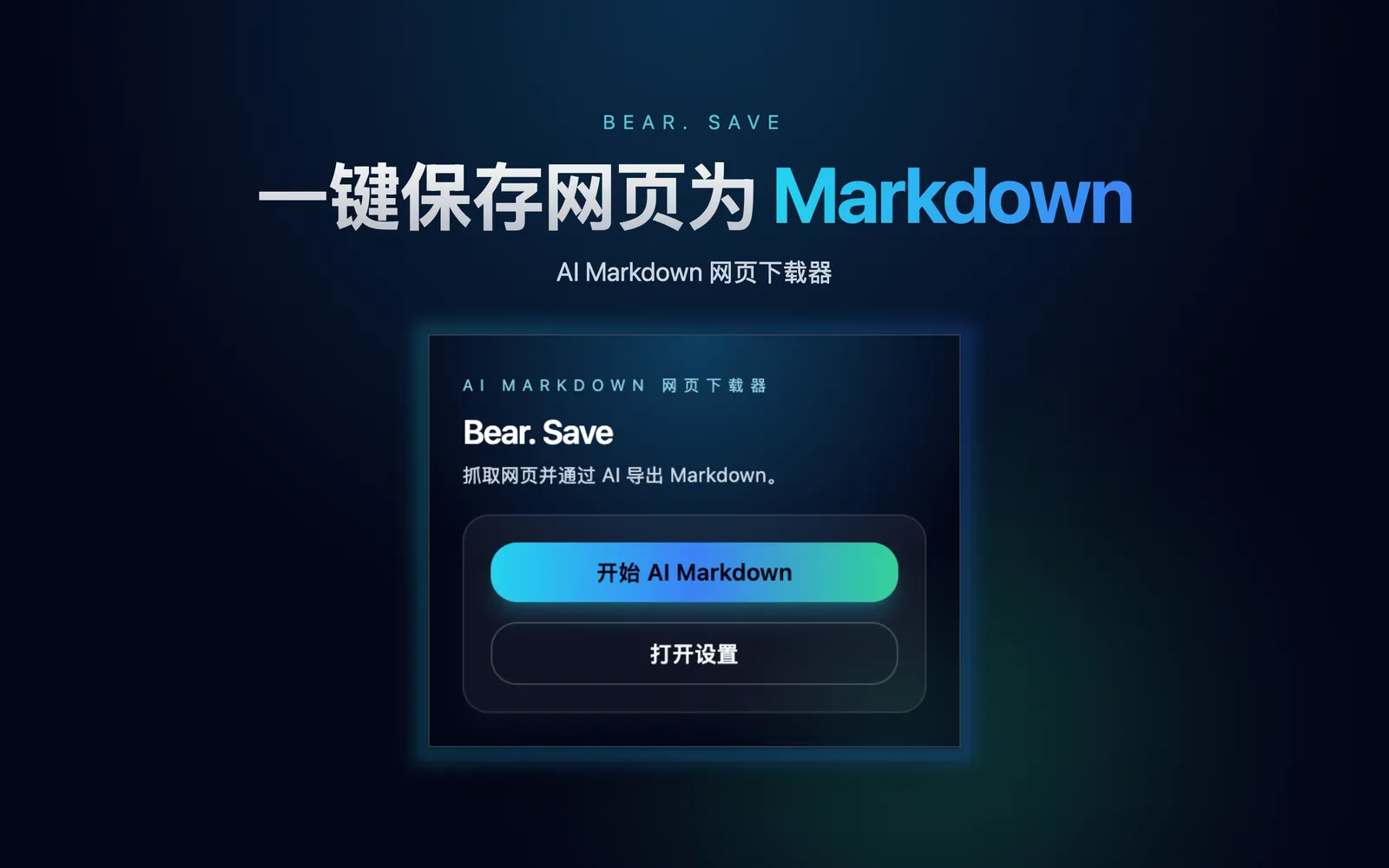
为了解决上述痛点,我最终开发了 Bear. Save 这个扩展。
它的设计理念非常简单:只保留最核心的内容。
核心功能
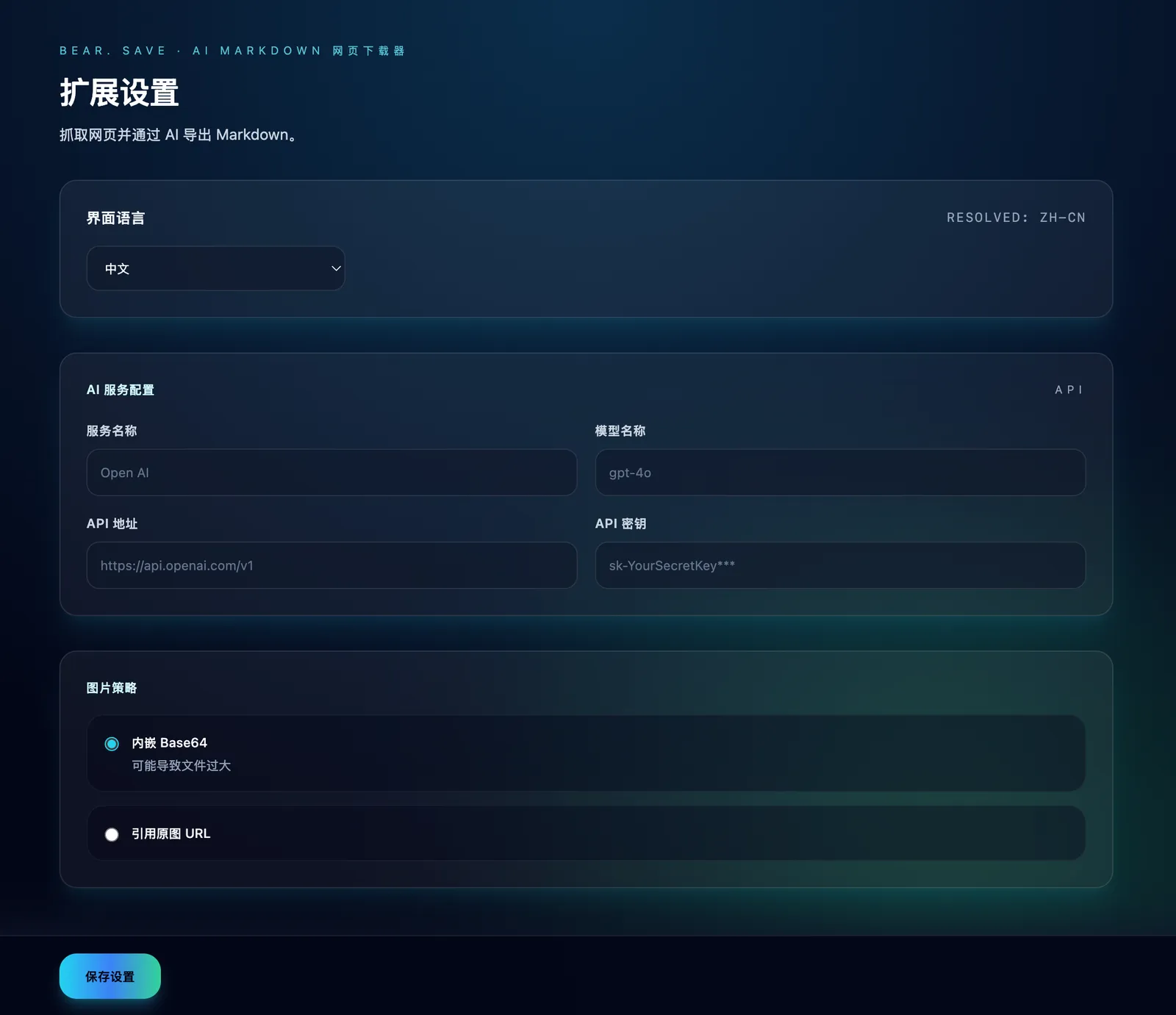
- AI 智能分析:利用 Mozilla Readability 算法预提取正文,大幅减少 AI Token 开销,再通过 AI 智能优化内容结构,精准去除广告和干扰元素。
- 标准 Markdown:将提取的内容保存为标准的 Markdown 文档,对文章类的网页支持尤为友好。
- 灵活的图片处理:
- 内嵌模式 (Base64):将图片转成 Base64 编码直接内嵌到 Markdown 文件中。虽然文件体积会变大,但不需要再担心图片链接失效的问题,真正实现永久保存。
- 引用模式 (URL):保留原文中的图片地址。这种方式能大幅减小 Markdown 文件体积,适合对图片依赖不高的场景。
使用体验
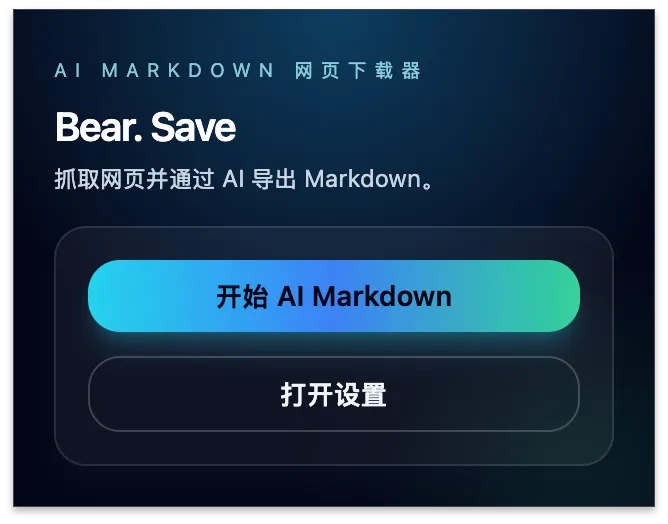
本扩展的使用非常便捷:
- 右键菜单集成:可以通过浏览器上下文菜单(右键)快速将当前网页另存为 Markdown 文件。
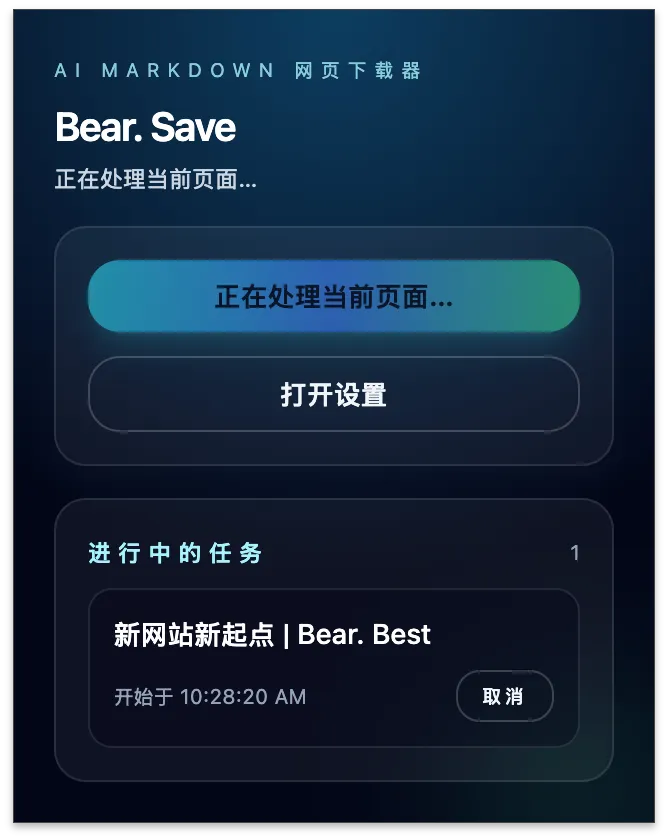
- 异步后台处理:处理过程是完全异步的。点击保存后,你可以放心地关闭该网页或是去浏览其他网页,扩展会在后台默默工作。
- 自动保存:处理完成后,会自动弹出保存对话框供你下载。
📝 小注:目前 Chrome 扩展程序受限于安全策略,不能直接静默写入文件到本地文件系统,所以处理完成后需要弹窗交给用户确认保存。如果有更好的实现方案,也欢迎大家提出宝贵意见!
下载安装
目前 Bear. Save 已上架 Chrome 应用商店,完全免费,欢迎下载体验:
如果你觉得这个小工具对你有帮助,欢迎在商店留下你的评价!